

第 1 步:安裝捷徑
打開 香芋桌布 底部「我的」→「自動切換桌布」頁面,選擇你需要的捷徑並加入。以下以「隨機一張我的收藏(手機)」為例,將它加入到捷徑列表中: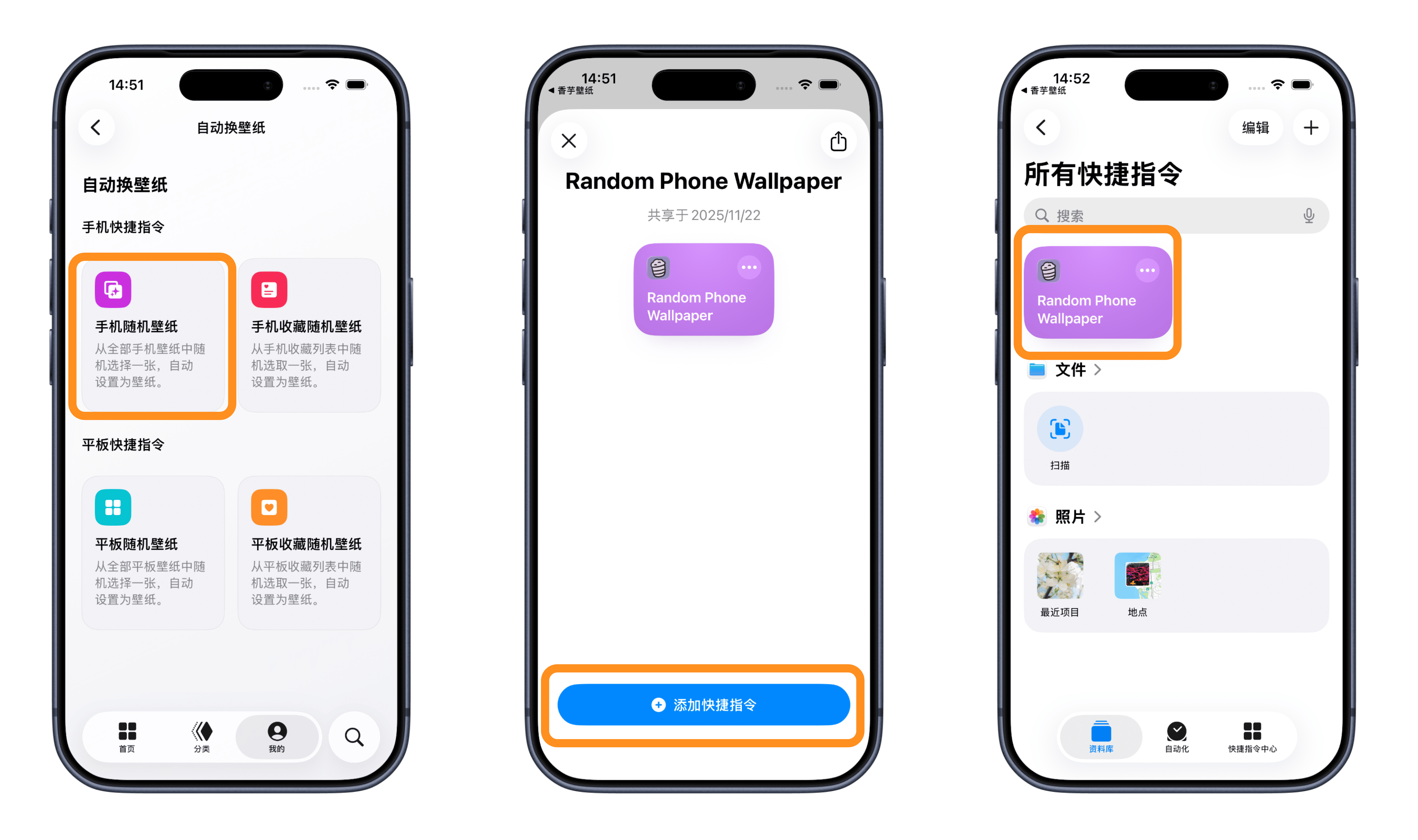
第 2 步:設定自動更換桌布
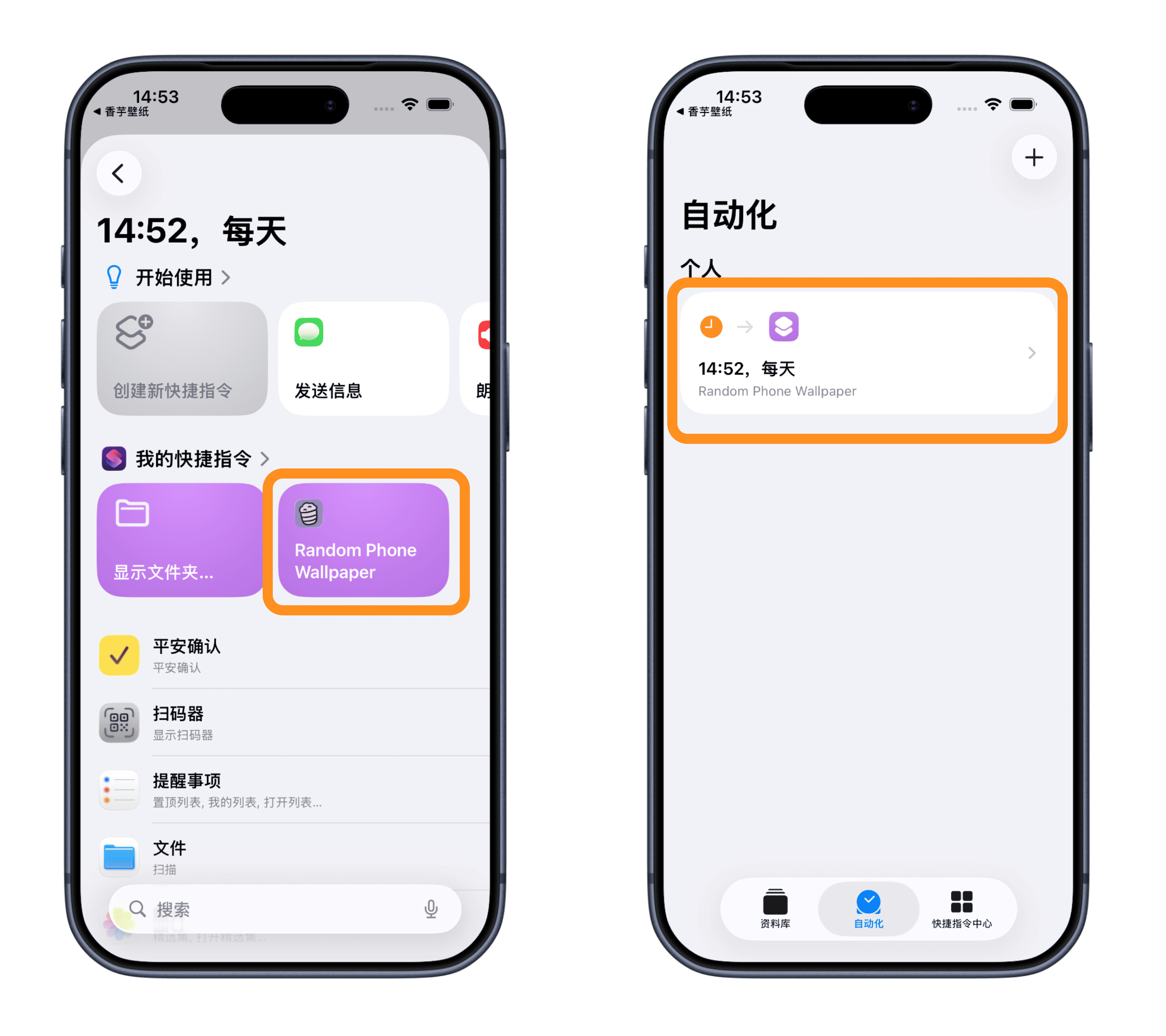
打開「捷徑」App,切換到「自動化」,點選右上角「+」建立個人自動化。你可以選擇在一天中的特定時間執行,設定好日期與時間後,將「執行前詢問」關閉,並選擇「立即執行」,然後點「下一步」繼續。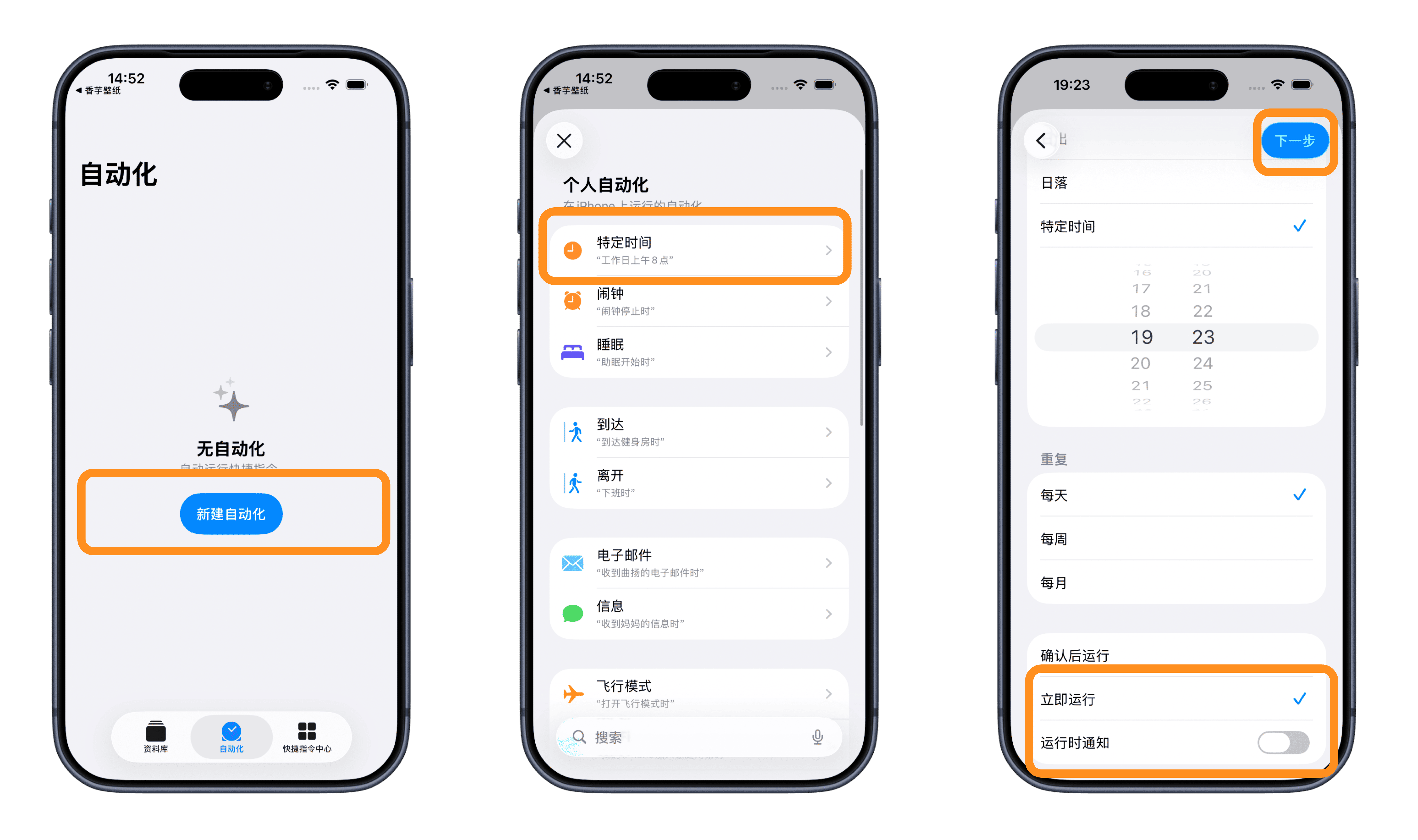
【進階玩法】
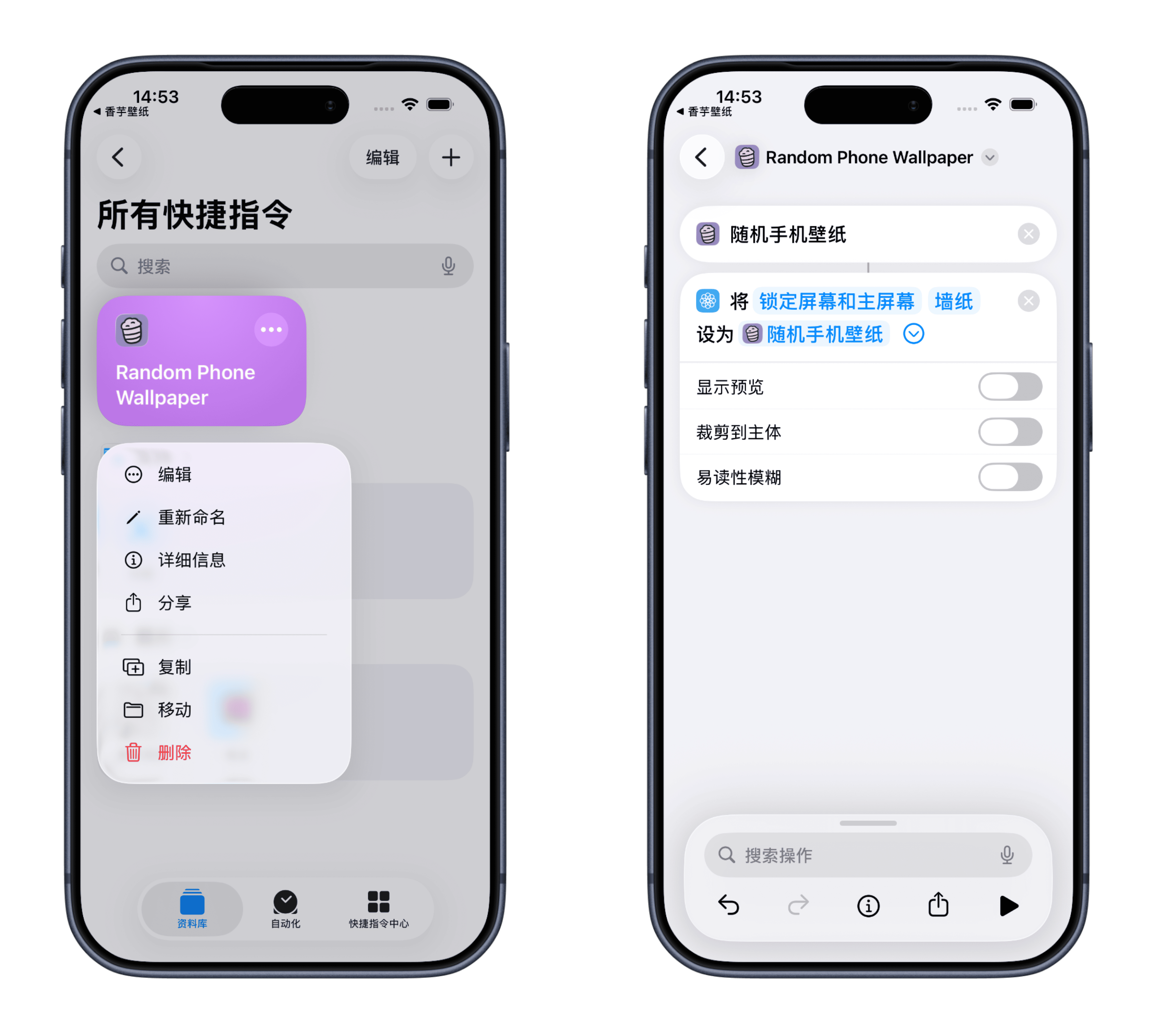
在「捷徑」App 中,長按你要編輯的捷徑,點選「鎖定畫面與主畫面」旁邊的小箭頭。 功能說明:顯示預覽: 開啟後,每次執行捷徑都會先顯示預覽並需要你手動確認,你也可以調整圖片位置。
裁切到主體: 會自動裁切到較合適的位置來設定桌布。
易讀性模糊: 開啟後,桌面桌布會套用圖片模糊效果,讓桌面文字/圖示更清楚。
常見問題:
問:為什麼我設定完成並執行後,桌布沒有更新? 答: 如果你的 iPhone 上建立了多張桌布(多組鎖定畫面/主畫面),需要先手動指定「捷徑要替換的是哪一張桌布」。操作方式如下:- 打開「捷徑」App,長按對應的捷徑。
- 點選「編輯」。
- 找到 桌布 3(數字可能不同) 之類的選項。
- 在彈出視窗中,選擇你目前正在使用的那張桌布,然後點「完成」。
之後這個捷徑就會只更新你目前指定的桌布,不會影響其他桌布。
更多自動化建議:
- 將更換桌布的捷徑加入主畫面小工具,方便手動一鍵更換桌布。
- 為「鎖定畫面」與「主畫面」分別建立不同捷徑。下載桌布後,可透過小工具選擇要套用到鎖定畫面或主畫面。
- …