

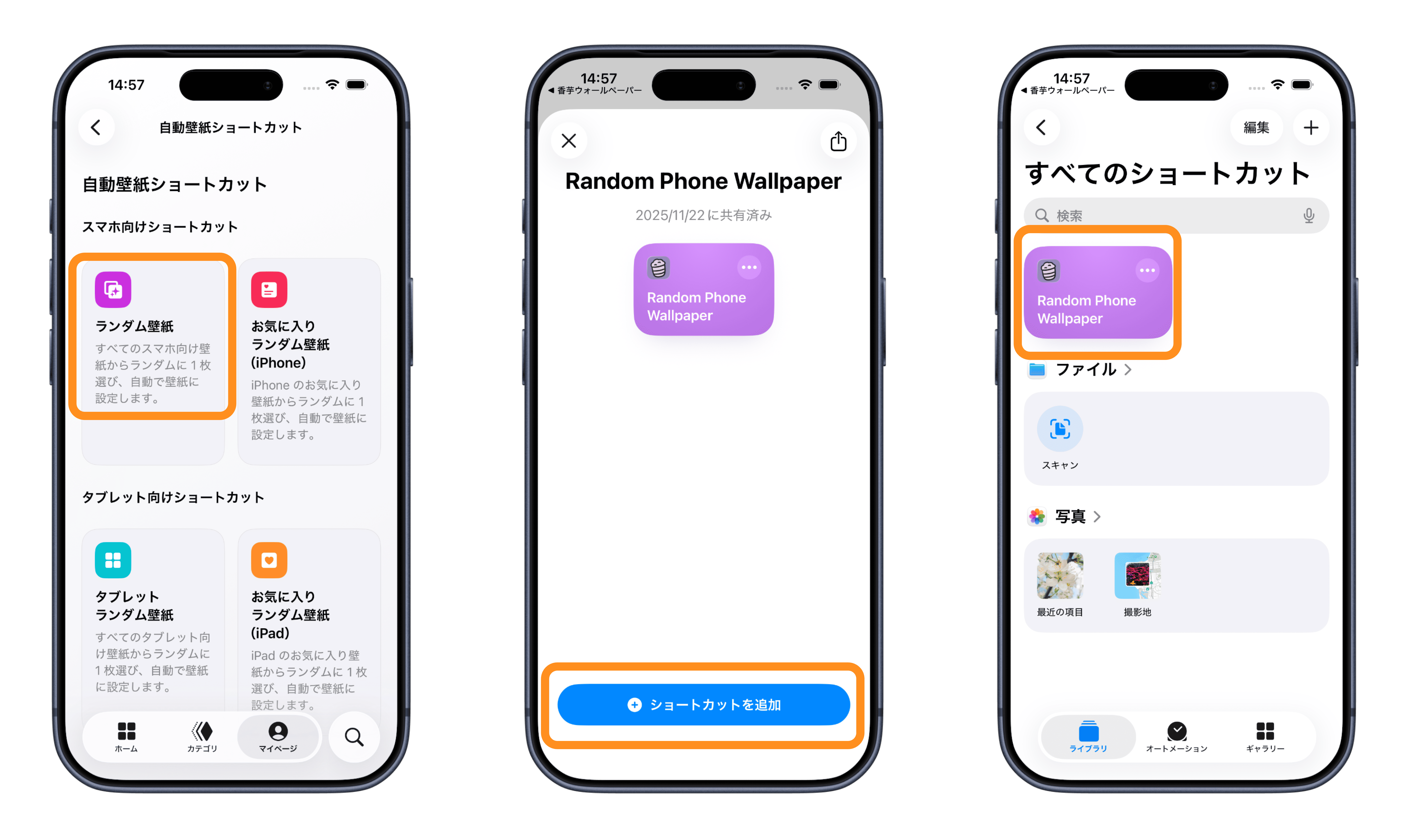
ステップ1:ショートカットを追加する
香芋壁紙アプリを開き、下部メニューの「マイページ」→「壁紙の自動切り替え」に進みます。追加したいショートカットを選択してください。ここでは「お気に入りからランダム(端末内)」を例として使用します。
ステップ2:壁紙を自動で切り替える設定
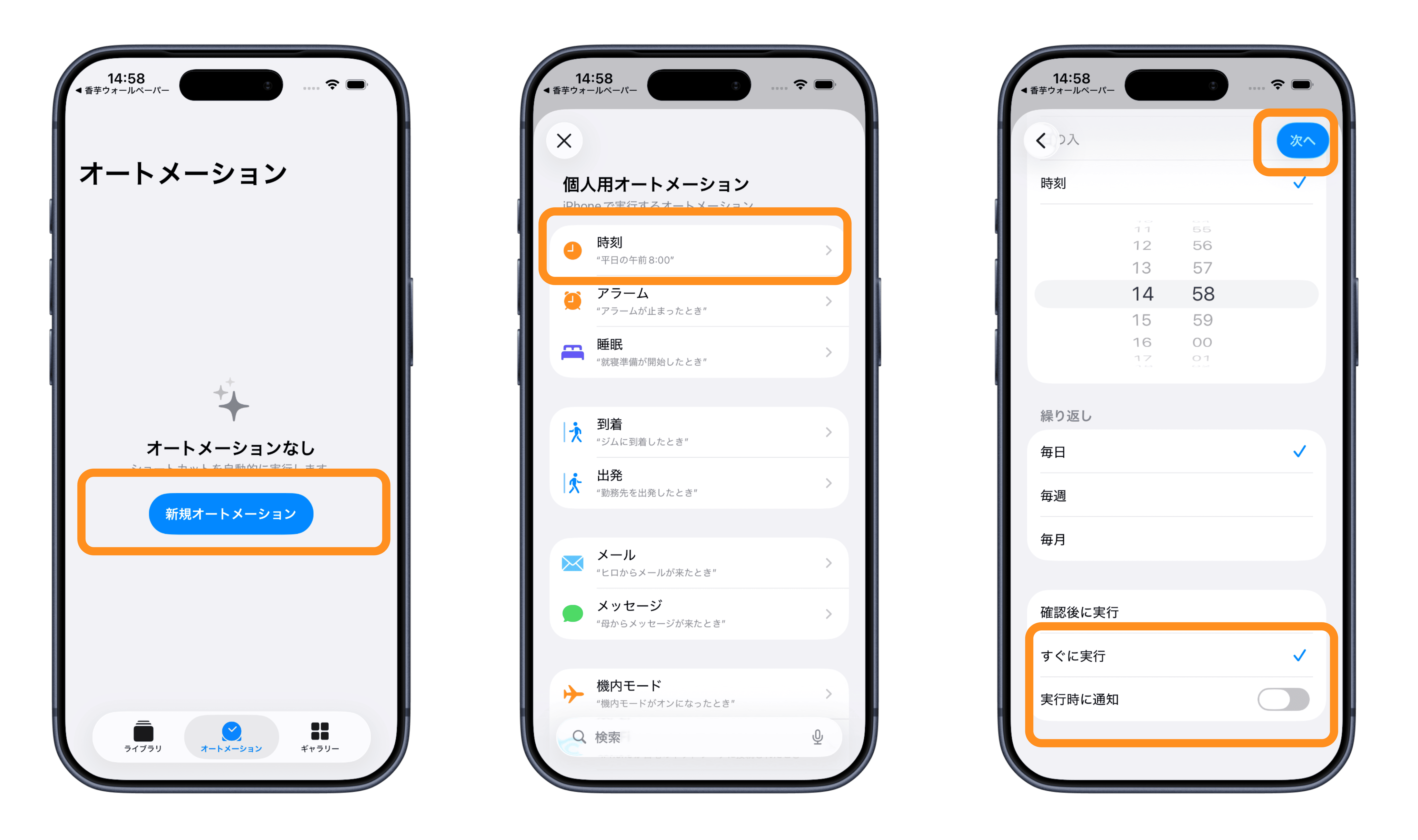
「ショートカット」アプリを開き、「オートメーション」→右上の「+」をタップして個人オートメーションを作成します。 「時間帯」を選択し、実行したい時間を設定してください。その後、以下を設定します:
- 「実行前に確認」をオフ
- 「すぐに実行」を選択
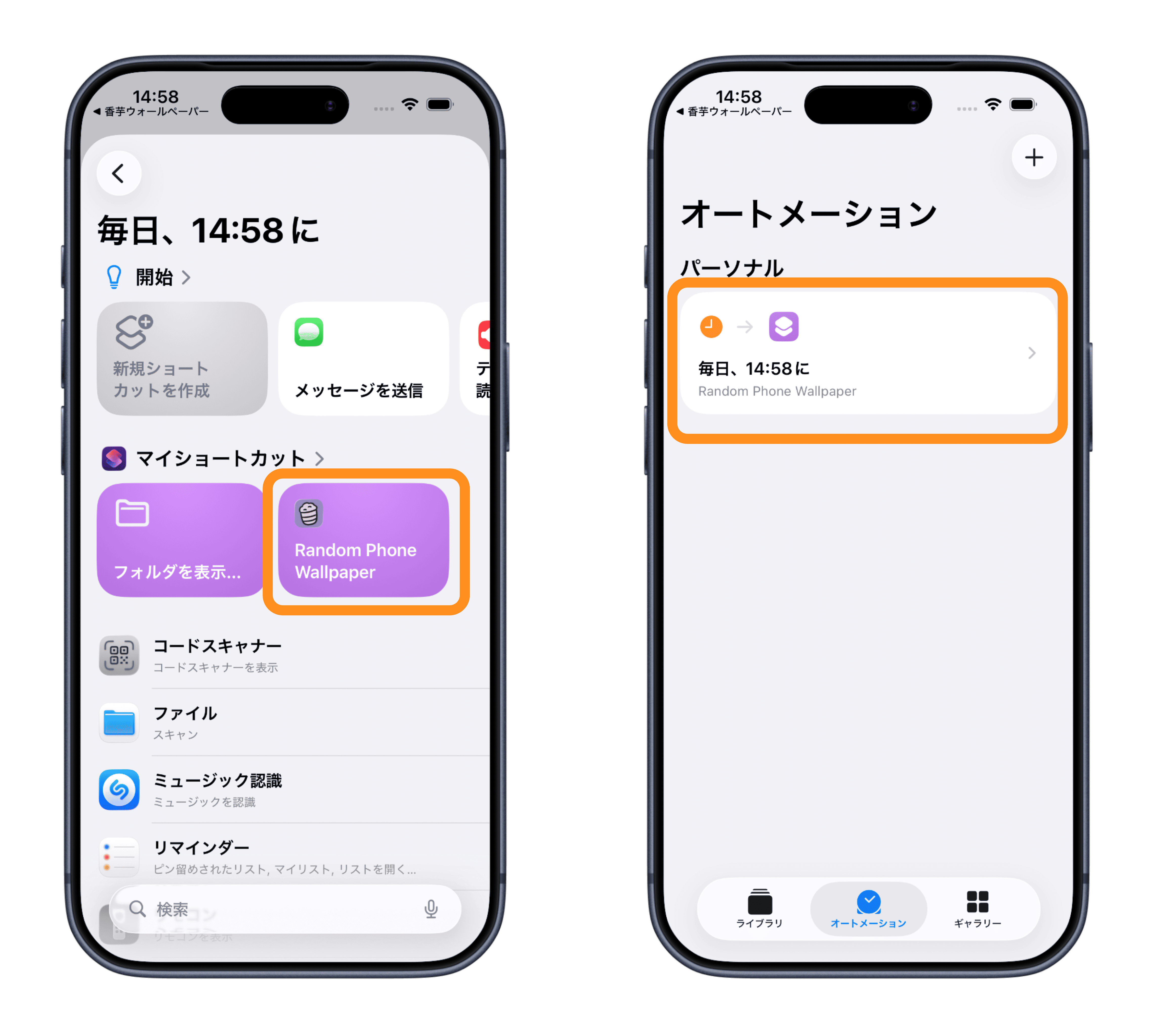
「お気に入りからランダム(端末内)」を選択してください。
他のショートカットも同様に設定可能です。
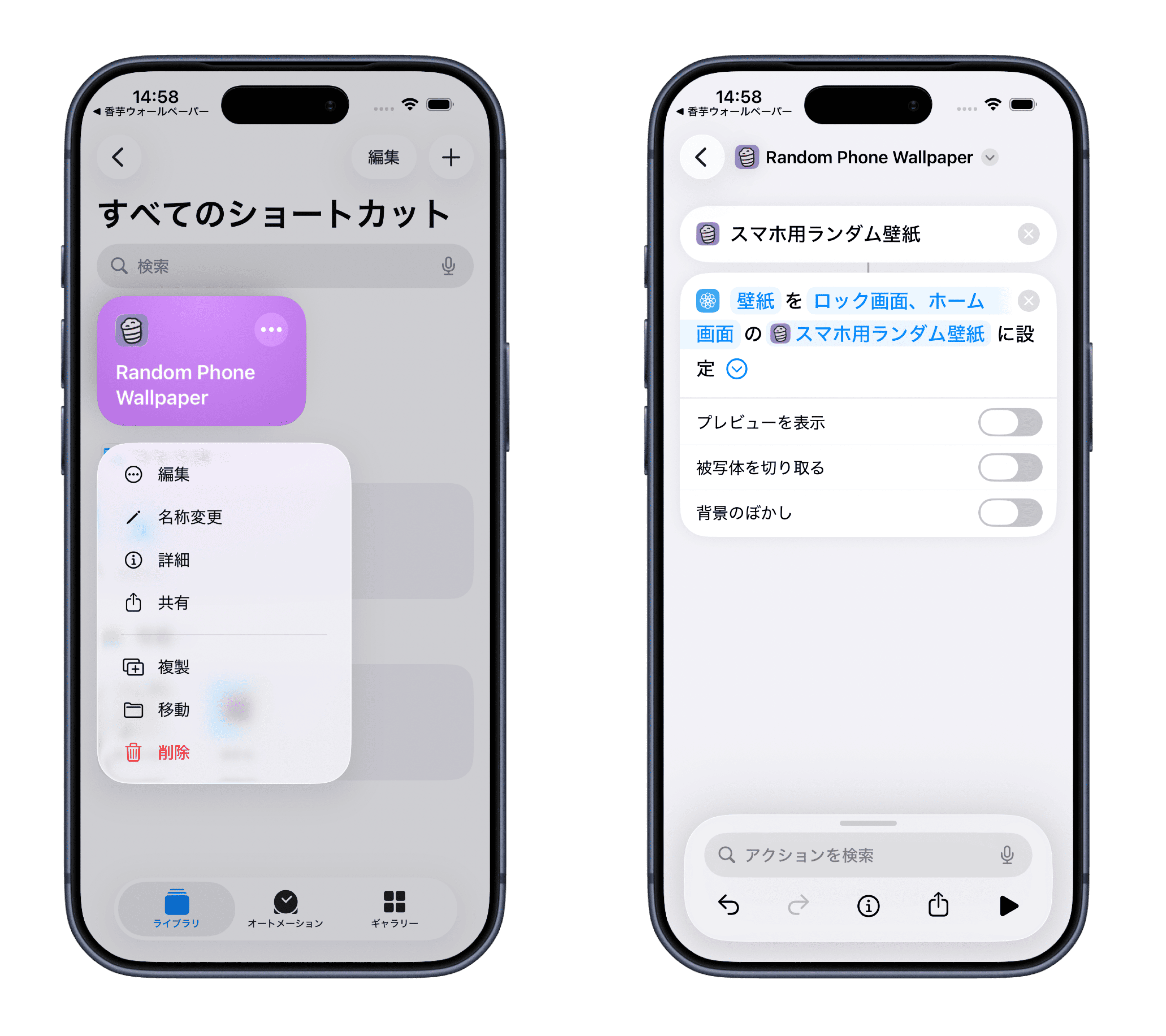
【上級テクニック】
ショートカットアプリで編集したいショートカットを長押しし、「ロック画面とホーム画面」の横にある矢印をタップします。 各項目の説明:
プレビュー表示:毎回実行前にプレビューを表示し、画像位置を手動調整できます。
被写体に合わせてトリミング:被写体を中央に自動調整して配置します。
可読性のためにぼかす:アプリアイコンの視認性を高めるため画像をぼかします。
よくある質問
Q:設定して実行しても壁紙が変更されません A: iPhoneに複数の壁紙が設定されている場合、ショートカットで置き換える壁紙を手動で指定する必要があります。 手順は以下の通りです:- ショートカットアプリを開き、対象のショートカットを長押し
- 「編集」をタップ
- 「壁紙3(番号は異なる場合があります)」を選択
- 現在使用中の壁紙を選び、「完了」をタップ
おすすめの自動化アイデア
- 壁紙切り替えショートカットをホーム画面のウィジェットに追加して手動変更を可能にする
- ロック画面用とホーム画面用で別々のショートカットを設定する
- 壁紙をダウンロード後、ウィジェットから適用先を選択する
- …