> ## Documentation Index
> Fetch the complete documentation index at: https://docs.tarowallpaper.com/llms.txt
> Use this file to discover all available pages before exploring further.
# iOS 捷徑教學:自動更換桌布
> 你可以透過「捷徑」自動更換目前裝置的桌布,不需要打開「香芋桌布」進行繁瑣設定。
***注意:需要 iOS 16 或以上版本才可使用。***
## 第 1 步:安裝捷徑
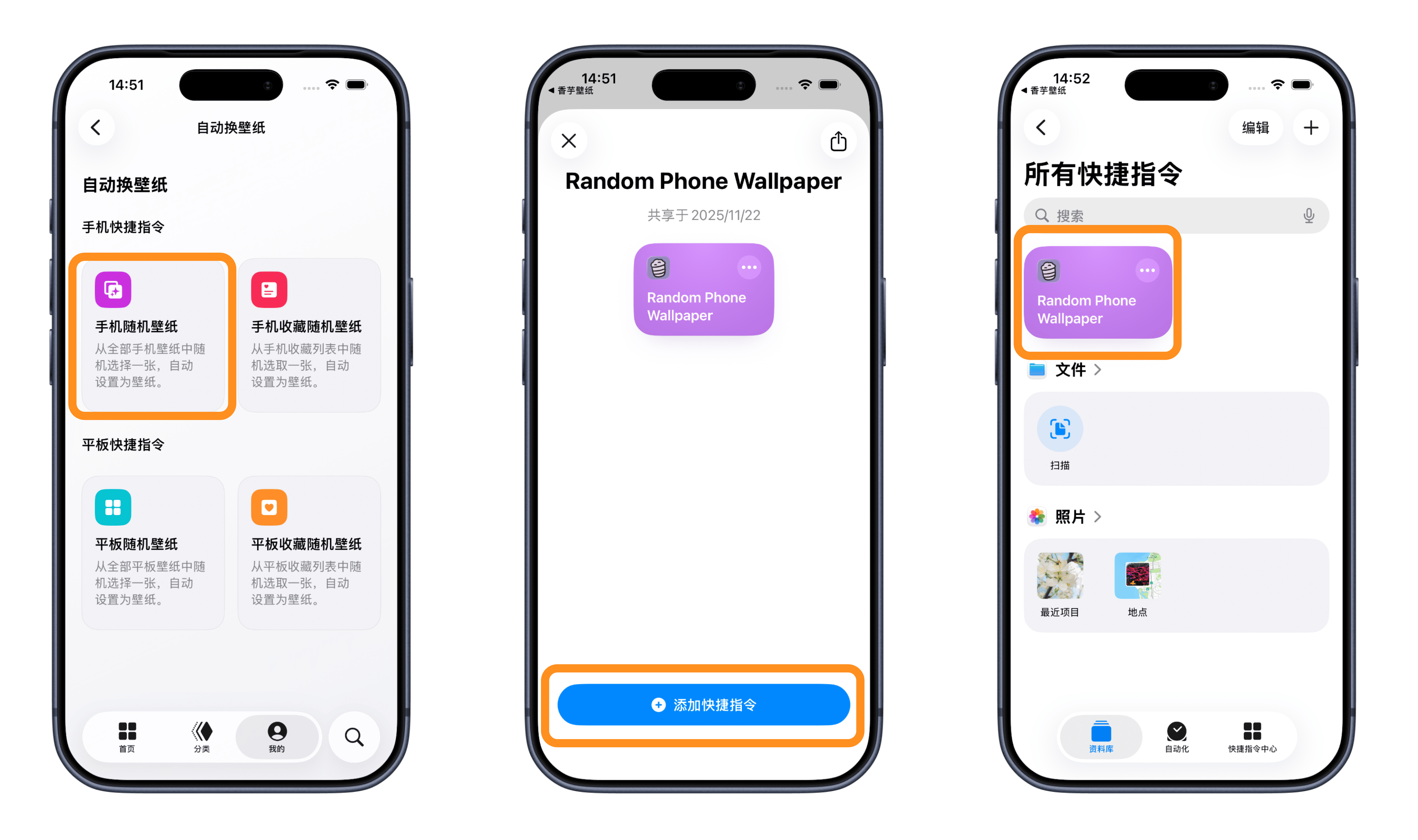
打開 **香芋桌布** 底部「我的」→「自動切換桌布」頁面,選擇你需要的捷徑並加入。以下以「隨機一張我的收藏(手機)」為例,將它加入到捷徑列表中:
 ## 第 2 步:設定自動更換桌布
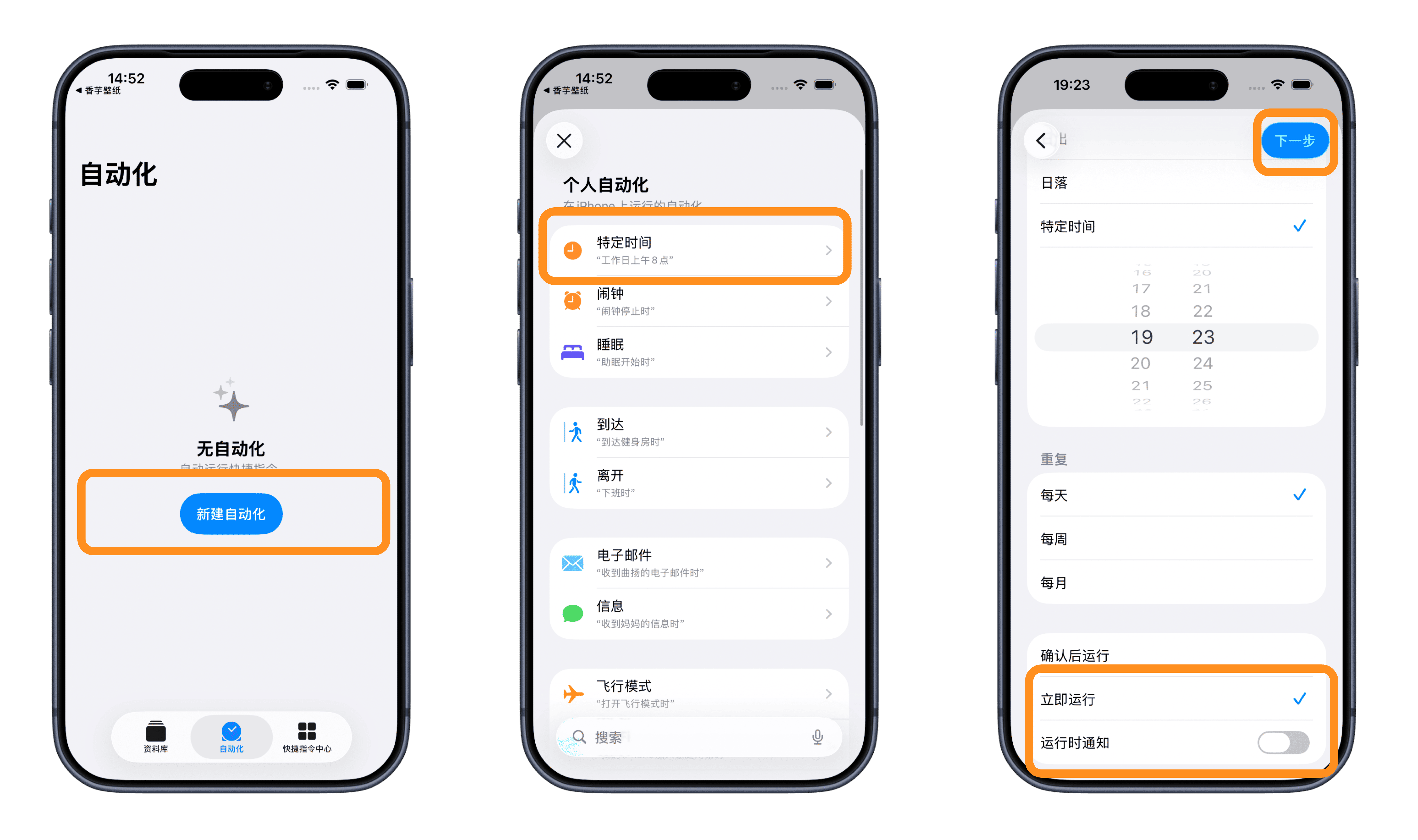
打開「捷徑」App,切換到「自動化」,點選右上角「+」建立個人自動化。你可以選擇在一天中的特定時間執行,設定好日期與時間後,將「執行前詢問」關閉,並選擇「立即執行」,然後點「下一步」繼續。
## 第 2 步:設定自動更換桌布
打開「捷徑」App,切換到「自動化」,點選右上角「+」建立個人自動化。你可以選擇在一天中的特定時間執行,設定好日期與時間後,將「執行前詢問」關閉,並選擇「立即執行」,然後點「下一步」繼續。
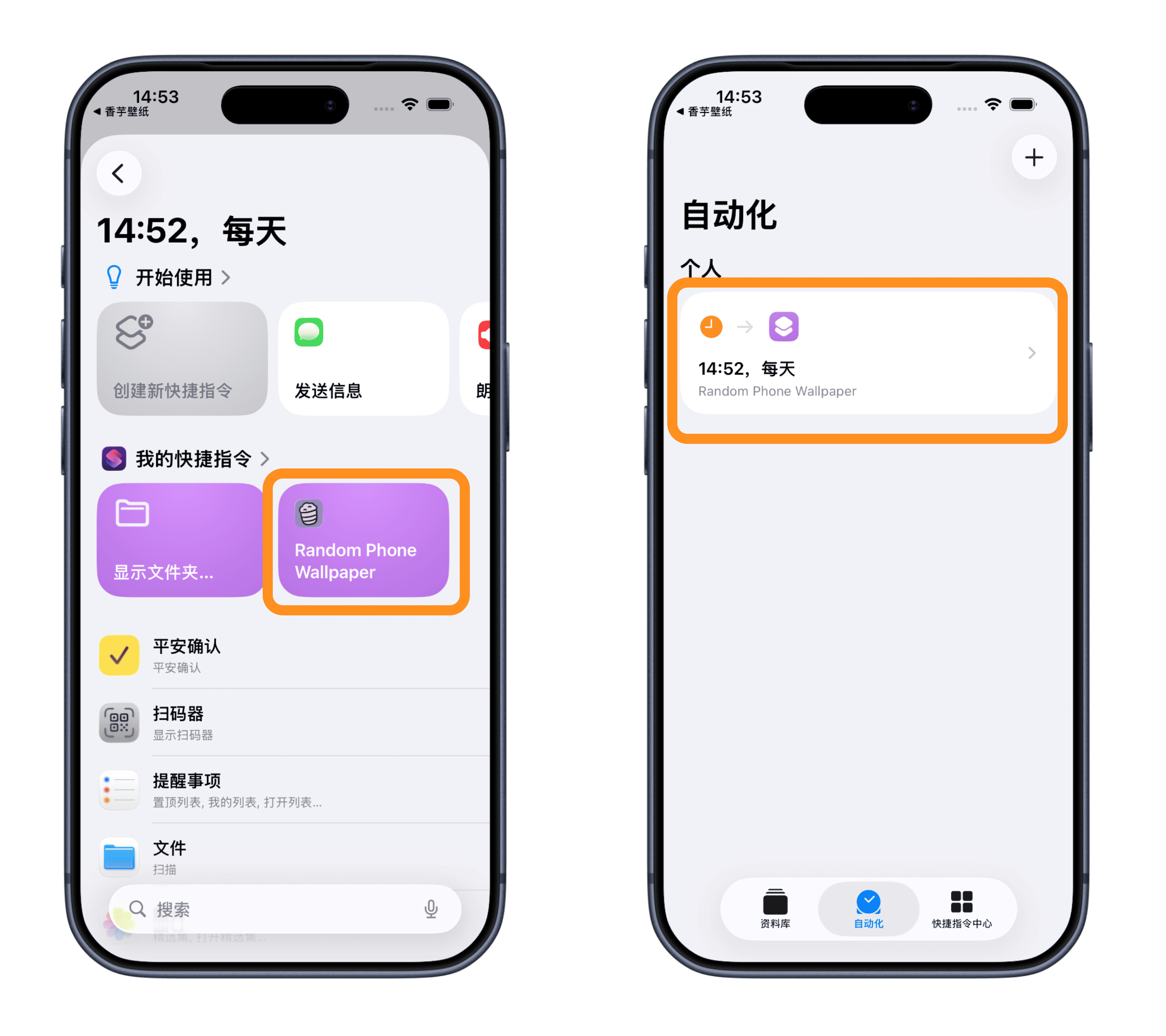
 接著從「我的捷徑」中選擇「隨機一張我的收藏(手機)」,其他捷徑的設定方式也類似。
 ## 【進階玩法】
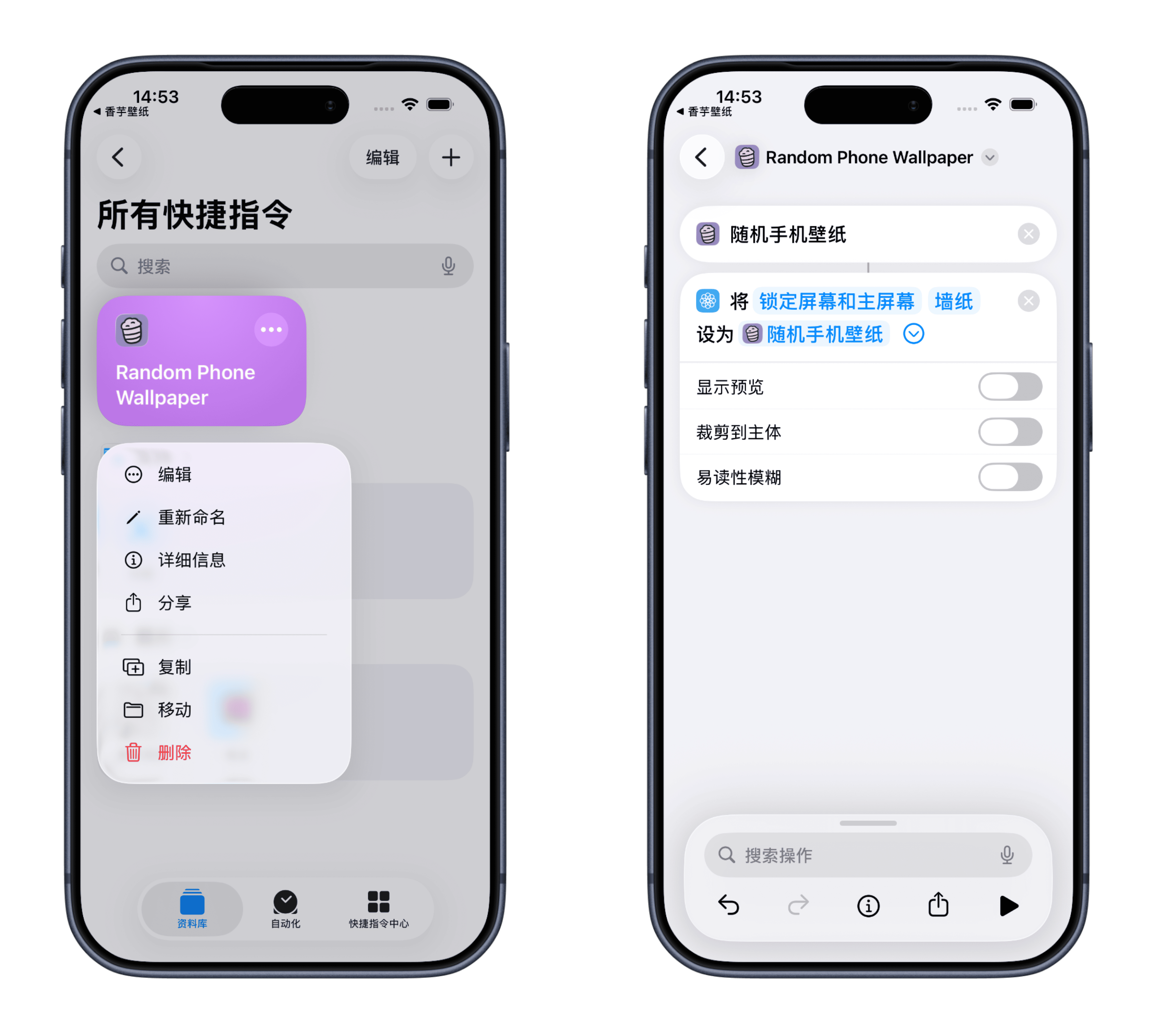
在「捷徑」App 中,長按你要編輯的捷徑,點選「鎖定畫面與主畫面」旁邊的小箭頭。
**功能說明:**
> **顯示預覽:** 開啟後,每次執行捷徑都會先顯示預覽並需要你手動確認,你也可以調整圖片位置。\
> **裁切到主體:** 會自動裁切到較合適的位置來設定桌布。\
> **易讀性模糊:** 開啟後,桌面桌布會套用圖片模糊效果,讓桌面文字/圖示更清楚。
## 【進階玩法】
在「捷徑」App 中,長按你要編輯的捷徑,點選「鎖定畫面與主畫面」旁邊的小箭頭。
**功能說明:**
> **顯示預覽:** 開啟後,每次執行捷徑都會先顯示預覽並需要你手動確認,你也可以調整圖片位置。\
> **裁切到主體:** 會自動裁切到較合適的位置來設定桌布。\
> **易讀性模糊:** 開啟後,桌面桌布會套用圖片模糊效果,讓桌面文字/圖示更清楚。
 ## 常見問題:
**問:為什麼我設定完成並執行後,桌布沒有更新?**
**答:** 如果你的 iPhone 上建立了多張桌布(多組鎖定畫面/主畫面),需要先手動指定「捷徑要替換的是哪一張桌布」。操作方式如下:
1. 打開「捷徑」App,長按對應的捷徑。
2. 點選「編輯」。
3. 找到 **桌布 3(數字可能不同)** 之類的選項。
4. 在彈出視窗中,選擇你目前正在使用的那張桌布,然後點「完成」。\
之後這個捷徑就會只更新你目前指定的桌布,不會影響其他桌布。
## 更多自動化建議:
* 將更換桌布的捷徑加入主畫面小工具,方便手動一鍵更換桌布。
* 為「鎖定畫面」與「主畫面」分別建立不同捷徑。下載桌布後,可透過小工具選擇要套用到鎖定畫面或主畫面。
* …
## 常見問題:
**問:為什麼我設定完成並執行後,桌布沒有更新?**
**答:** 如果你的 iPhone 上建立了多張桌布(多組鎖定畫面/主畫面),需要先手動指定「捷徑要替換的是哪一張桌布」。操作方式如下:
1. 打開「捷徑」App,長按對應的捷徑。
2. 點選「編輯」。
3. 找到 **桌布 3(數字可能不同)** 之類的選項。
4. 在彈出視窗中,選擇你目前正在使用的那張桌布,然後點「完成」。\
之後這個捷徑就會只更新你目前指定的桌布,不會影響其他桌布。
## 更多自動化建議:
* 將更換桌布的捷徑加入主畫面小工具,方便手動一鍵更換桌布。
* 為「鎖定畫面」與「主畫面」分別建立不同捷徑。下載桌布後,可透過小工具選擇要套用到鎖定畫面或主畫面。
* …