> ## Documentation Index
> Fetch the complete documentation index at: https://docs.tarowallpaper.com/llms.txt
> Use this file to discover all available pages before exploring further.
# iOSショートカットで壁紙を自動変更する方法
> 香芋壁紙アプリを開かなくても、iOSのショートカット機能を使って現在の壁紙を自動で変更できます。面倒な設定は一切不要です。
***注意:iOS 16以上のシステムが必要です。***
## ステップ1:ショートカットを追加する
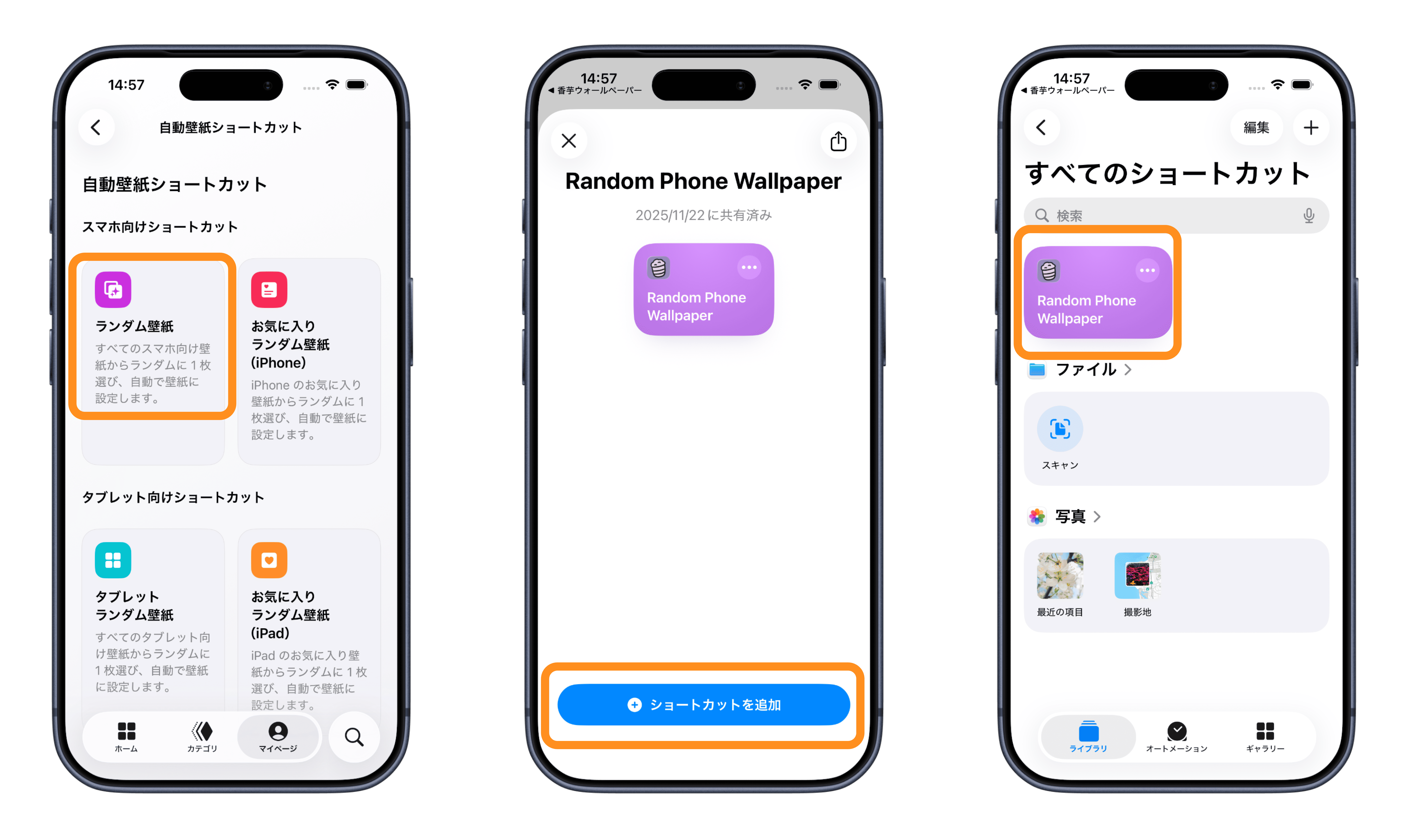
**香芋壁紙**アプリを開き、下部メニューの「マイページ」→「壁紙の自動切り替え」に進みます。\
追加したいショートカットを選択してください。ここでは「お気に入りからランダム(端末内)」を例として使用します。
 ## ステップ2:壁紙を自動で切り替える設定
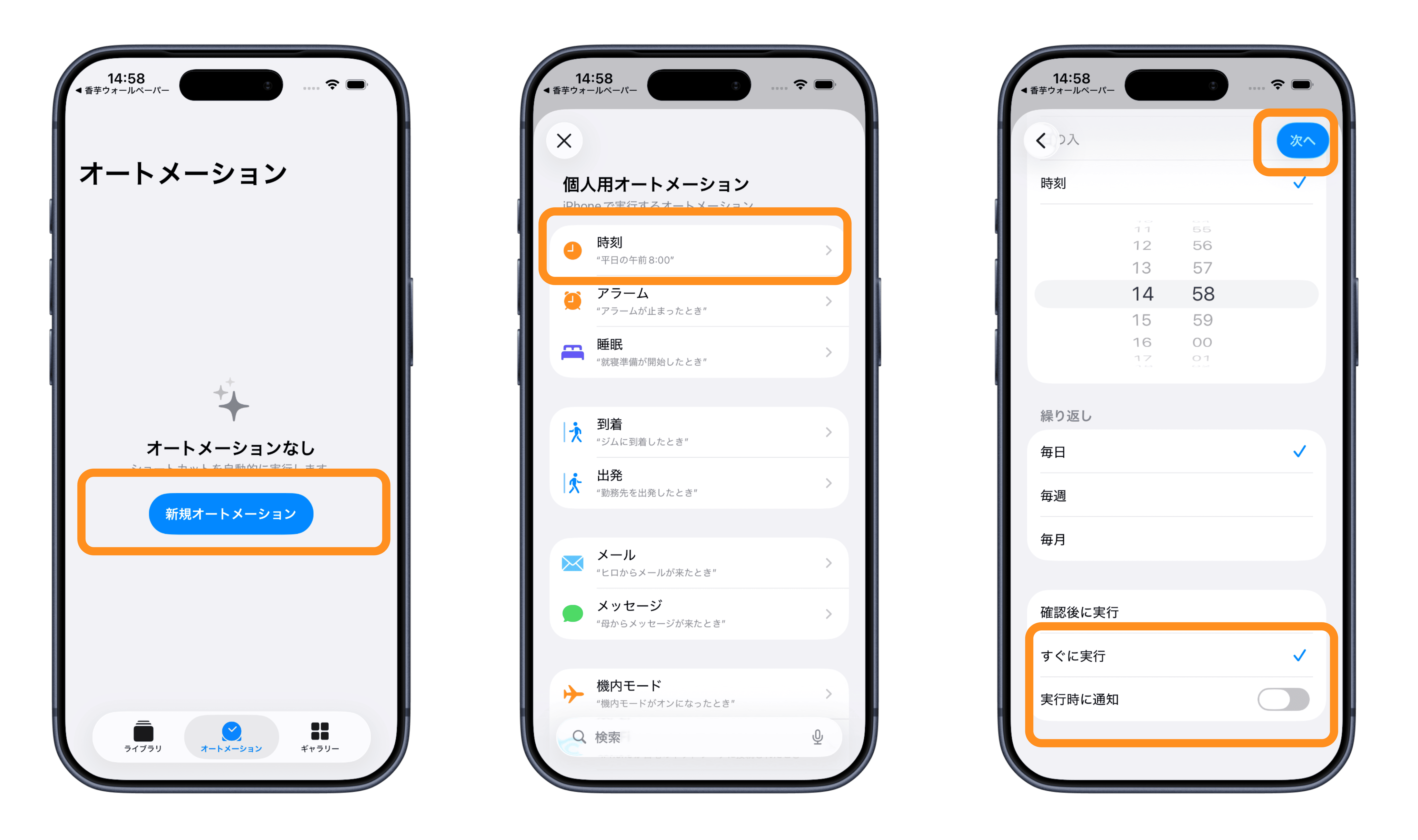
「ショートカット」アプリを開き、「オートメーション」→右上の「+」をタップして個人オートメーションを作成します。
「時間帯」を選択し、実行したい時間を設定してください。\
その後、以下を設定します:
* 「実行前に確認」をオフ
* 「すぐに実行」を選択
「次へ」をタップして進みます。
## ステップ2:壁紙を自動で切り替える設定
「ショートカット」アプリを開き、「オートメーション」→右上の「+」をタップして個人オートメーションを作成します。
「時間帯」を選択し、実行したい時間を設定してください。\
その後、以下を設定します:
* 「実行前に確認」をオフ
* 「すぐに実行」を選択
「次へ」をタップして進みます。
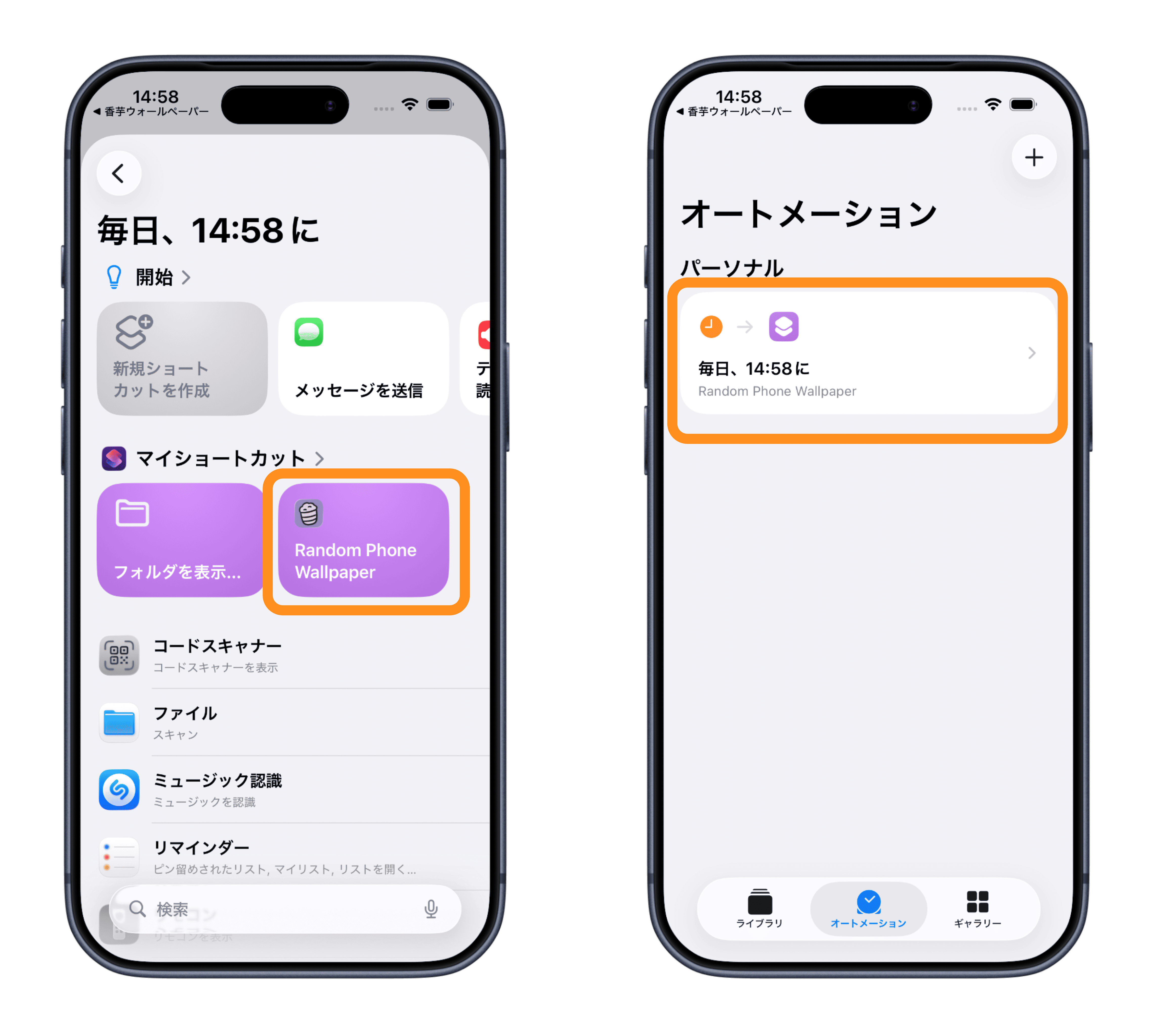
 「マイショートカット」から\
「お気に入りからランダム(端末内)」を選択してください。\
他のショートカットも同様に設定可能です。
「マイショートカット」から\
「お気に入りからランダム(端末内)」を選択してください。\
他のショートカットも同様に設定可能です。
 ## 【上級テクニック】
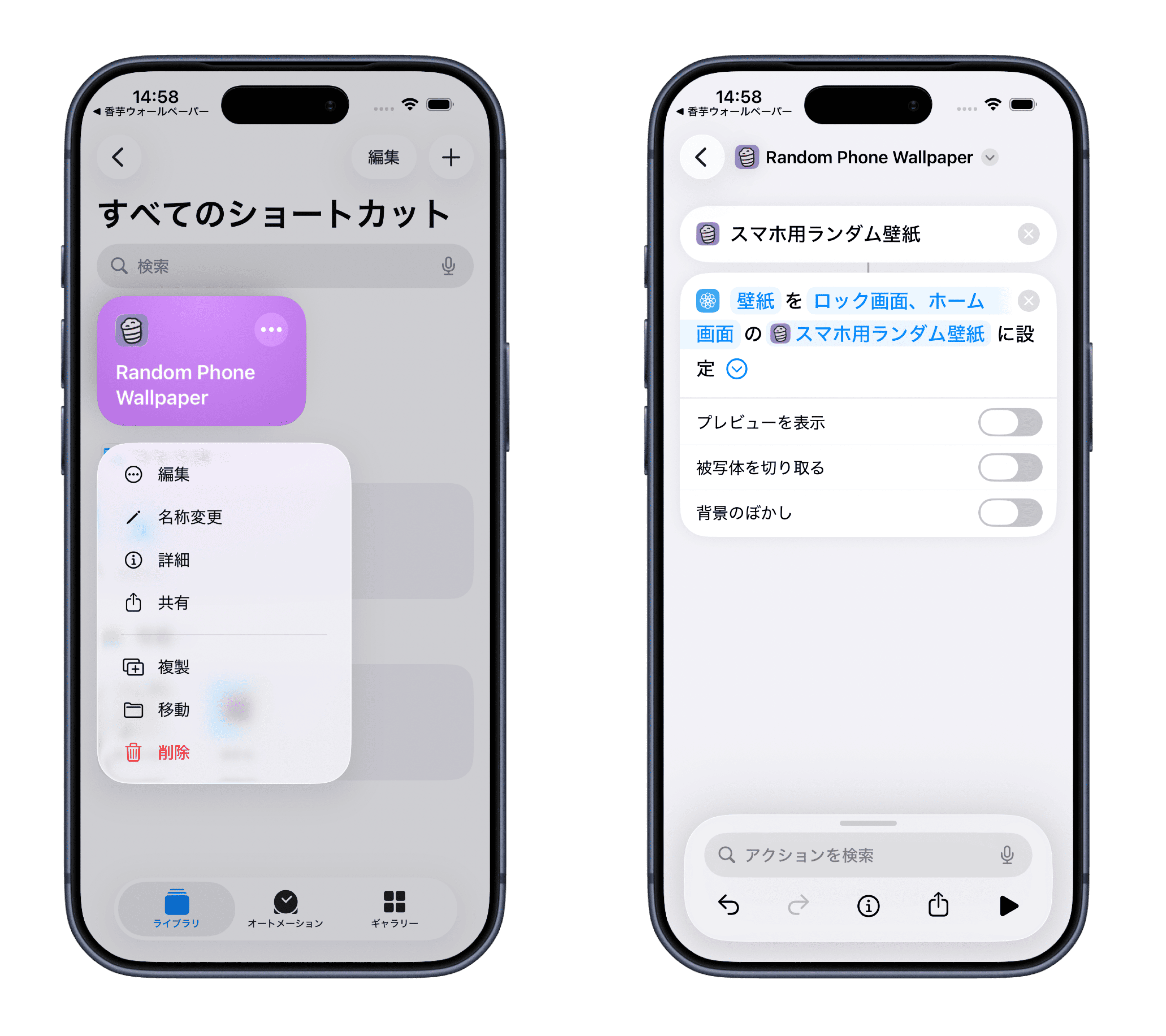
ショートカットアプリで編集したいショートカットを長押しし、\
「ロック画面とホーム画面」の横にある矢印をタップします。
**各項目の説明:**
> プレビュー表示:毎回実行前にプレビューを表示し、画像位置を手動調整できます。\
> 被写体に合わせてトリミング:被写体を中央に自動調整して配置します。\
> 可読性のためにぼかす:アプリアイコンの視認性を高めるため画像をぼかします。
## 【上級テクニック】
ショートカットアプリで編集したいショートカットを長押しし、\
「ロック画面とホーム画面」の横にある矢印をタップします。
**各項目の説明:**
> プレビュー表示:毎回実行前にプレビューを表示し、画像位置を手動調整できます。\
> 被写体に合わせてトリミング:被写体を中央に自動調整して配置します。\
> 可読性のためにぼかす:アプリアイコンの視認性を高めるため画像をぼかします。
 ## よくある質問
**Q:設定して実行しても壁紙が変更されません**
**A:** iPhoneに複数の壁紙が設定されている場合、ショートカットで置き換える壁紙を手動で指定する必要があります。
手順は以下の通りです:
1. ショートカットアプリを開き、対象のショートカットを長押し
2. 「編集」をタップ
3. 「壁紙3(番号は異なる場合があります)」を選択
4. 現在使用中の壁紙を選び、「完了」をタップ
これで、対象のショートカットは現在の壁紙のみを自動更新します。
## おすすめの自動化アイデア
* 壁紙切り替えショートカットをホーム画面のウィジェットに追加して手動変更を可能にする
* ロック画面用とホーム画面用で別々のショートカットを設定する
* 壁紙をダウンロード後、ウィジェットから適用先を選択する
* …
## よくある質問
**Q:設定して実行しても壁紙が変更されません**
**A:** iPhoneに複数の壁紙が設定されている場合、ショートカットで置き換える壁紙を手動で指定する必要があります。
手順は以下の通りです:
1. ショートカットアプリを開き、対象のショートカットを長押し
2. 「編集」をタップ
3. 「壁紙3(番号は異なる場合があります)」を選択
4. 現在使用中の壁紙を選び、「完了」をタップ
これで、対象のショートカットは現在の壁紙のみを自動更新します。
## おすすめの自動化アイデア
* 壁紙切り替えショートカットをホーム画面のウィジェットに追加して手動変更を可能にする
* ロック画面用とホーム画面用で別々のショートカットを設定する
* 壁紙をダウンロード後、ウィジェットから適用先を選択する
* …